



※本記事はアフィリエイト広告を含みます。
Nottaを使っているのに「文字起こしの精度がいまいち」と感じていませんか?結論から言うと、精度は設定や使い方で大きく改善できます。なぜならAI音声認識はマイク・環境・話し方の影響を強く受けるためです。例えば同じ会議でも、外付けマイクを使うだけで誤変換が減り、作業時間を半分以下に短縮できるケースもあります。この記事では、Nottaの文字起こし精度を最大化する5つの具体的なコツを解説します。なお、Nottaの全機能については徹底レビューで解説しています。
- Nottaの精度が下がる原因がわかる
- 文字起こし精度を上げる具体的な方法がわかる
- オンライン・対面それぞれの最適な設定がわかる
- 精度改善と同時に作業効率を上げる方法がわかる
Nottaの文字起こし精度が下がる主な原因
Nottaの精度が低いと感じる場合、多くはAIの性能ではなく「入力音声の質」に原因があります。音声認識はクリアな音を前提に設計されているため、マイクや環境が悪いと誤変換が増えます。ここでは代表的な原因を整理します。
- マイク品質が低い:PC内蔵マイクはノイズを拾いやすく、音がこもるため誤認識が増える
- 録音環境が悪い:カフェやオフィスの雑音が重なると音声が分離できない
- 話し方の問題:早口や小声はAIが単語を切り分けられない
- 専門用語が多い:未登録単語は一般語に誤変換される
- 同時発話:複数人が同時に話すと精度が極端に低下する
これらはすべて対策可能です。以下の5つのコツを実践することで、精度は体感で大きく改善します。

精度を上げる5つのコツ
コツ1:外付けマイクまたはNotta Memoを使う
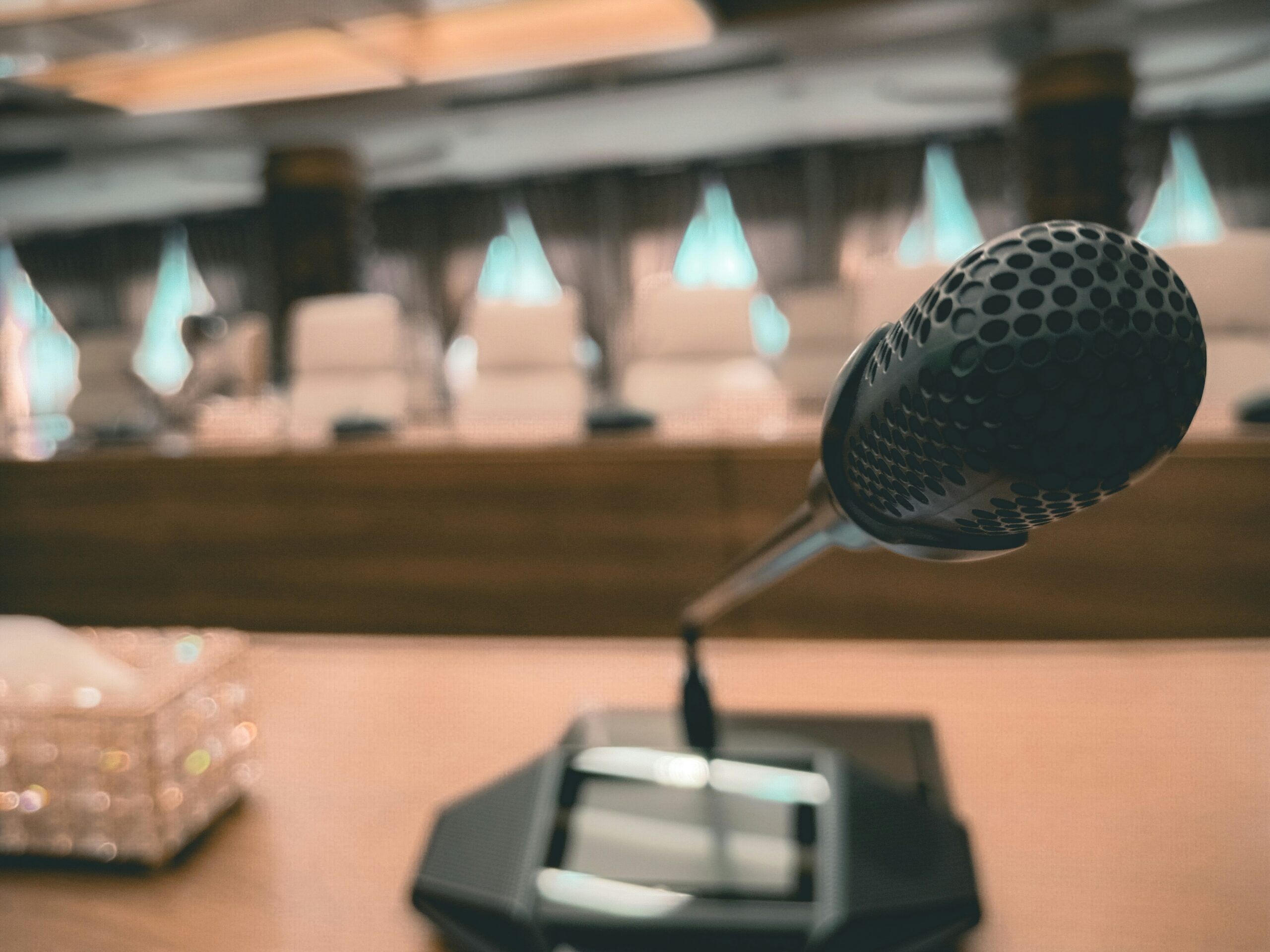
結論として、最も効果が大きいのはマイクの改善です。PC内蔵マイクから外付けに変えるだけで、認識精度が体感20〜30%向上するケースがあります。理由は、音の輪郭が明確になり、AIが単語を正確に切り分けられるためです。例えば対面会議でNotta Memoを使うと、複数人の声を均等に拾い、誤変換が大幅に減ります。
- Notta Memo:対面会議・取材で安定した録音が可能
- ピンマイク:1対1の打ち合わせで声をクリアに収録
- コンデンサーマイク:自宅収録や配信に最適
Notta Memoは録音→アプリ連携→文字起こしまで自動化されるため、作業時間を削減できます。詳細はNotta Memoの詳細レビューはこちらをご覧ください。

コツ2:録音環境のノイズを減らす
音声認識は「ノイズの少なさ」が精度に直結します。静かな環境では単語の区切りが明確になるため、誤変換が減ります。例えばエアコンの風音やキーボード音でも精度が低下するため、環境調整が重要です。
- 静かな会議室や個室を利用する
- 窓を閉め、外音を遮断する
- マイクと口の距離は30cm以内にする
- オンライン会議では発言者以外はミュートにする
この対策だけでも誤変換率は大きく下がり、修正時間が短縮されます。
コツ3:単語登録機能で専門用語を事前登録する
専門用語が多い場合は、単語登録が必須です。AIは未知の単語を既知の単語に置き換えるため、登録しておかないと誤変換が増えます。例えば「ConoHa」「イルシル」などの固有名詞はそのままでは正しく認識されないことがあります。
- 設定→単語登録から追加
- 社名・製品名・専門用語を登録
- プロジェクトごとに更新する
事前登録することで、修正作業を削減し、会議後の処理時間を短縮できます。
コツ4:話し方を意識する(ゆっくり・はっきり・一人ずつ)
話し方も精度に大きく影響します。AIは明瞭な音声を前提としているため、話し方を少し変えるだけで認識率が上がります。例えば早口をやめるだけでも誤変換が減ります。
- 通常より少しゆっくり話す
- 語尾までしっかり発音する
- 一人ずつ順番に話す
ファシリテーターがルールを設定することで、会議全体の精度を底上げできます。
コツ5:言語設定と話者識別を正しく設定する
設定ミスも精度低下の原因になります。言語設定が違うと単語の解釈がずれ、誤変換が増えます。例えば日本語会議なのに英語設定だと、認識精度は大きく低下します。
- 開始前に言語設定を確認する
- 話者識別をONにする
- 会議冒頭で自己紹介して音声を学習させる
これにより発言者ごとの分離精度が向上し、議事録として使いやすくなります。
オンライン会議 vs 対面会議:場面別の精度アップ設定
オンライン会議(Zoom/Google Meet/Teams)の場合
オンライン会議では、NottaのBot連携が最も精度が高い方法です。直接音声を取得できるため、マイクやスピーカーを介さず音質劣化が起きません。例えばZoom会議にBotを参加させると、発言内容をそのままテキスト化できます。
設定手順はZoom・Teams・Google Meet連携の設定手順はこちらで詳しく解説しています。
- Notta Botを会議に参加させる
- 全員にヘッドセット使用を推奨する
- スピーカー再生を避ける(エコー防止)
対面会議の場合
対面では音声の距離が問題になります。PCマイクでは距離が遠くなり精度が低下するため、専用機器が必要です。例えばNotta Memoを中央に置くことで、全員の声を均等に収録できます。
- Notta Memoを中央に配置
- 10人以上なら複数マイクを使用
- 重要発言者はピンマイクを装着
対面ではマイク配置が精度を左右するため、環境設計が重要です。
文字起こし後の修正を効率化する方法
精度を上げても、完全に誤変換をゼロにすることはできません。そのため修正効率を上げることも重要です。Nottaではタイムスタンプ付きで音声確認ができるため、修正作業を効率化できます。
さらにAIチャット機能を活用すると、「誤変換箇所の抽出」なども可能です。詳しくはNotta Brainの活用法はこちらで解説しています。
- タイムスタンプで該当箇所を確認
- 誤変換が多い単語は登録する
- AIで修正候補を抽出する
この運用を繰り返すことで、次回以降の精度も向上します。
Nottaの料金プランと精度アップに関連する機能
精度向上にはプラン選択も重要です。特に単語登録やデータ管理機能は有料プランで本格的に使えます。各プランの詳細は料金比較記事はこちらで確認できます。
| プラン | 月額料金 | 年額料金 | 主要機能 |
|---|---|---|---|
| フリー | 月額0円 | 年額0円 | 120分/月、1回3分 |
| プレミアム | 月額1,185円(年払い) | 年間14,220円 | 1,800分/月、単語登録、ダウンロード |
| ビジネス | 月額2,508円(年払い) | 年間30,096円 | 無制限、AI要約200回/月 |
個人利用ならプレミアム、チーム利用ならビジネスが最適です。特に単語登録を使うならプレミアム以上が必須です。
- マイク改善で精度は大幅に向上する
- 単語登録で専門用語の誤変換を防げる
- オンラインはBot連携、対面はNotta Memoが最適
- プレミアム以上で本格的な運用が可能
まとめ
Nottaの文字起こし精度は、マイク・環境・話し方・設定の最適化で大きく改善できます。特に外付けマイクと単語登録は効果が大きく、作業時間の短縮にも直結します。オンライン会議ではBot連携、対面ではNotta Memoが最適な選択です。まずは無料プランで試し、必要に応じてプレミアムに移行すると効率よく運用できます。なお、他サービスとの違いは比較記事はこちらで確認できます。


コメント