



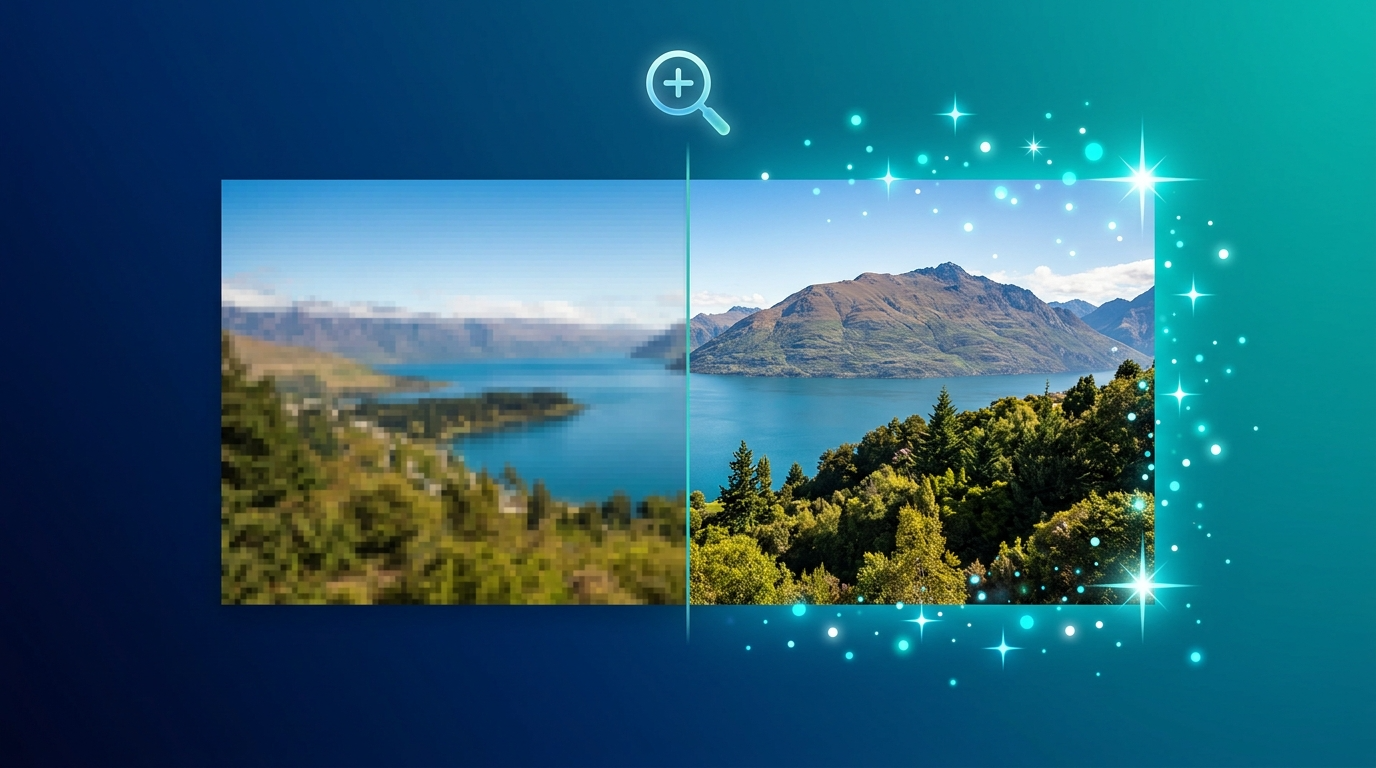
「せっかく撮った写真なのに、拡大するとぼやけてしまう」「MidjourneyやStable Diffusionで生成したAI画像を、もっと高解像度で使いたい」——こうした悩みを抱えている方は多いのではないでしょうか。Photoshopを使えば画像の補正は可能ですが、操作が複雑で月額料金もかかるため、手軽に使えるとは言いがたいのが現実です。そんな課題を解決してくれるのが、AI画像高画質化ツール「Aiarty Image Enhancer」です。画像をドラッグ&ドロップするだけで、AIがディテールを補完しながら高解像度に変換してくれます。本記事では、Aiarty Image Enhancerの機能・使い方・料金からメリット・デメリットまで徹底的に解説します。
※本記事にはプロモーションが含まれます
この記事でわかること
- Aiarty Image Enhancerの機能・特徴と他ツールとの違い
- 実際の使い方と高画質化の効果
- 料金と導入すべき人・不要な人
Aiarty Image Enhancerとは?
Aiarty Image Enhancerは、Chengdu Digiarty Software社が開発したAI画像高画質化(アップスケーリング)ツールです。アップスケーリングとは、低解像度の画像を高解像度に拡大する技術のことで、Aiarty Image Enhancerではこの処理にAIを活用しています。単純に画像を引き伸ばすのではなく、AIが画像の内容を解析し、失われたディテール(細部の情報)を推測・補完しながら高解像度に変換するため、拡大してもぼやけにくいのが特徴です。
対応できる画像の種類は幅広く、デジタルカメラやスマートフォンで撮影した写真、イラスト、AI画像生成ツール(MidjourneyやStable Diffusionなど)で作成した画像、さらにはスキャンした古い写真の復元まで対応しています。特にAI生成画像との相性が良く、生成した画像の解像度を上げてストックフォトや商用利用に耐えるクオリティに仕上げたい場合に威力を発揮します。
操作面では、専門的な画像編集の知識は一切不要です。画像をドラッグ&ドロップで読み込み、AIモデルと拡大倍率を選ぶだけで処理が始まります。GPU(グラフィックプロセッサー)にも対応しており、対応するGPUを搭載したPCであれば高速に処理が完了します。「画像をきれいにしたいけど、Photoshopは難しそう」と感じている方にとって、非常にハードルの低い選択肢です。
Aiarty Image Enhancerの主な機能
Aiarty Image Enhancerには、画像を高画質化するためのさまざまな機能が搭載されています。主な機能を一つずつ紹介します。
- AI超解像(アップスケール) — 画像を最大8倍まで拡大できます。単なる拡大ではなく、AIがピクセル単位でディテールを補完するため、テクスチャや輪郭がシャープに保たれます。たとえば500×500ピクセルの画像を4,000×4,000ピクセルまで拡大しても、印刷やWeb掲載に耐える品質を維持できます
- ノイズ除去 — 暗所で撮影した写真に乗りがちなざらつき(高感度ノイズ)や、JPEG圧縮によって発生する圧縮ノイズを自動的に検出・除去します。夜景やレストランでの料理写真など、暗い環境での撮影が多い方にとって重宝する機能です
- ぼかし補正 — ピンボケ(焦点が合っていない状態)や手ブレによるぼやけをAIが検出し、シャープネスを高めて鮮明な画像に復元します。完全にピントが外れた画像の復元には限界がありますが、軽度のぼやけであれば大幅に改善できます
- 顔補正・復元 — 人物写真に含まれる顔をAIが自動的に認識し、目・鼻・口などのパーツを高精細に復元します。集合写真で顔が小さく写っている場合や、古い家族写真の復元などに効果的です
- バッチ処理 — 複数の画像を一括で読み込み、同じ設定で一度に高画質化できます。ECサイトの商品写真を大量に処理したい場合や、ストックフォト用のAI生成画像をまとめてアップスケールしたい場合に作業時間を大幅に短縮できます
- AI生成画像の高画質化 — MidjourneyやStable Diffusion、DALL·E 3などのAI画像生成ツールで作った画像のアップスケールに最適化されています。AI生成画像特有のアーティファクト(不自然なにじみや歪み)を抑えつつ、解像度を引き上げることができるため、AI画像生成副業でストックフォト販売を行う方にとっては特に相性の良いツールです
これらの機能はすべてAIが自動処理するため、ユーザーが細かいパラメーターを手動で調整する必要はありません。「画像を入れて、ボタンを押すだけ」というシンプルさが、Aiarty Image Enhancerの最大の強みです。
Aiarty Image Enhancerの料金
Aiarty Image Enhancerには無料版と有料版が用意されています。無料版では一部機能に制限がありますが、実際の処理結果を確認してから購入を判断できるため、まずは無料版で使い勝手を試してみるのがおすすめです。
有料版の大きな特徴は、買い切りライセンスが用意されている点です。多くのAIツールがサブスクリプション(月額課金)型を採用している中、Aiarty Image Enhancerでは一度の支払いで永続的に使える買い切りプランが選択できます。毎月の固定費を増やしたくない方にとっては、ランニングコストを気にせず使い続けられるのが嬉しいポイントです。
具体的な価格やプランの詳細は、キャンペーンや時期によって変動する場合があります。最新の料金情報は公式サイトでご確認ください。
Aiarty Image Enhancerの使い方
Aiarty Image Enhancerの操作はとてもシンプルです。画像編集の経験がない方でも、4つのステップで高画質化が完了します。
ステップ1 — ダウンロード・インストール
Aiarty Image Enhancerの公式サイトからインストーラーをダウンロードし、PCにインストールします。WindowsとMacの両方に対応しています。インストール自体は数分で完了し、特別な設定は必要ありません。無料版であればそのまますぐに使い始めることができます。
ステップ2 — 画像をドラッグ&ドロップで読み込み
ソフトを起動したら、高画質化したい画像をウィンドウにドラッグ&ドロップするだけで読み込みが完了します。JPEG、PNG、WebPなど主要な画像形式に対応しています。バッチ処理に対応しているため、複数枚の画像をまとめてドロップすることも可能です。フォルダごとの読み込みにも対応しているので、大量の画像を一括処理したい場合にも手間がかかりません。
ステップ3 — AIモデルを選択して処理開始
画像を読み込んだら、用途に応じたAIモデルと拡大倍率を選択します。AIモデルは、写真向け、イラスト・アニメ向け、顔復元向けなど、画像の種類に最適化されたものが複数用意されています。たとえば、風景写真を高画質化したい場合は写真向けモデル、AI生成のイラストをアップスケールしたい場合はイラスト向けモデルを選ぶと、より自然な仕上がりになります。
拡大倍率は2倍・4倍・8倍などから選択できます。倍率が高いほど処理に時間がかかりますが、大きなサイズが必要な場合(印刷用途やポスターサイズなど)には高倍率が有効です。Web用途であれば2〜4倍で十分なケースがほとんどです。設定が完了したら処理開始ボタンをクリックするだけで、AIが自動的に高画質化を実行します。
ステップ4 — プレビュー確認・書き出し
処理が完了すると、元の画像と高画質化後の画像を並べて比較できるプレビュー画面が表示されます。拡大して細部を確認し、仕上がりに満足したら書き出しボタンをクリックして保存します。出力形式や保存先のフォルダも指定可能で、一連の操作は慣れれば1枚あたり数十秒〜数分で完了します。
Aiarty Image Enhancerのメリット・デメリット
導入を検討するうえで、良い点と注意点の両方を正直にお伝えします。
メリット
Aiarty Image Enhancerの最大のメリットは、操作が極めて簡単であることです。画像をドラッグ&ドロップし、AIモデルと倍率を選んでボタンを押すだけ。Photoshopのような複雑な操作パネルやレイヤー管理は一切不要で、画像編集の経験がゼロの方でも迷わず使えます。
また、AI生成画像との相性が抜群な点は、副業ユーザーにとって特に大きなメリットです。MidjourneyやStable Diffusionで生成した画像は、そのままでは解像度が足りずストックフォトサイトの審査に通らないケースがあります。Aiarty Image Enhancerでアップスケールすることで、販売に耐える高解像度の画像に仕上げられます。
買い切りライセンスでランニングコストが不要な点も見逃せません。サブスク型のツールは使い続ける限り毎月費用が発生しますが、買い切りであれば一度の投資で長期的に利用できます。加えて、バッチ処理に対応しているため、ECサイトの商品画像やストックフォト用の画像を大量に処理したい場合にも効率的です。GPU対応により、対応するグラフィックカードを搭載したPCであれば処理速度も高速で、ストレスなく作業を進められます。
デメリット
一方で、いくつかの注意点もあります。まず、Aiarty Image EnhancerはPC専用ソフトウェアです。WindowsとMacには対応していますが、スマートフォンやタブレットでは使用できません。出先でスマホから手軽に画像を高画質化したいという使い方には対応していないため、モバイル環境での作業が多い方は注意が必要です。
また、高倍率のアップスケールは元画像の品質に依存するという点も理解しておくべきです。AIは元画像に存在しないディテールを「推測」して補完するため、元の画像があまりにも低解像度・低品質だと、8倍に拡大しても期待通りの結果にならないことがあります。一般的には、ある程度の情報量がある画像を2〜4倍にアップスケールするのが最も効果を実感しやすいレンジです。
無料版では出力に制限があるため、本格的に活用したい場合は有料版の購入が必要です。また、AIによる高画質化処理にはGPUの性能が影響するため、GPUのスペックが低いPCでは処理に時間がかかる場合があります。快適に使いたい場合は、NVIDIA GeForce RTXシリーズなどの対応GPUを搭載したPCが推奨されます。
Aiarty Image Enhancerはこんな人におすすめ
ここまでの内容を踏まえて、Aiarty Image Enhancerが特におすすめできる人と、導入を見送ってもよい人を整理します。
おすすめできる人:
- AI画像生成で作った画像をストックフォトに投稿したい人 — AI生成画像の解像度を上げて、Adobe StockやPIXTAの審査基準を満たすクオリティに仕上げるのに最適です
- ブログやECサイトの商品写真をきれいにしたい人 — スマホで撮影した商品写真やスクリーンショットのノイズ除去・高解像度化に効果を発揮します
- 古い写真を復元・高画質化したい人 — スキャンした家族写真やアルバムの画像を鮮明に復元したい場合に顔補正・復元機能が役立ちます
- Photoshopは高い・難しいと感じている人 — 月額課金なしの買い切りライセンスで、専門知識不要のシンプル操作。Photoshopの代替としてコストパフォーマンスに優れています
導入を見送ってもよい人:
すでにAdobe PhotoshopやLightroomの高画質化機能(スーパー解像度など)を使いこなしている方にとっては、Aiarty Image Enhancerの機能は既存のワークフローと重複する部分が多いかもしれません。また、画像の高画質化よりも色調補正やレタッチなどの総合的な画像編集がしたい場合は、Photoshopの方が適しています。
まとめ
Aiarty Image Enhancerは、専門知識がなくても画像をワンクリックで高画質化できるAIツールです。低解像度の写真の拡大、暗所撮影のノイズ除去、ピンボケ補正、古い写真の復元まで、幅広い用途に対応しています。特にAI画像生成副業との組み合わせは強力で、MidjourneyやStable Diffusionで生成した画像をストックフォト販売に耐えるクオリティにアップスケールしたい方にとっては、ワークフローに欠かせないツールになる可能性があります。
買い切りライセンスでランニングコストを気にせず使い続けられる点も、コストを抑えたい副業ユーザーには嬉しいポイントです。まずは無料版で実際の高画質化効果を確認してみてください。元画像と処理後の画像を見比べたとき、きっとその差に驚くはずです。
Aiarty Image Enhancerの公式サイトはこちら:
→ AI画像高画質化ツール「Aiarty Image Enhancer」公式サイトを見る

AI画像生成副業の始め方はこちら:
→ 【2026年版】AI画像生成で稼ぐ副業の始め方│未経験から月10万円を目指すロードマップ
AI副業全般の月収目安はこちら:


コメント