



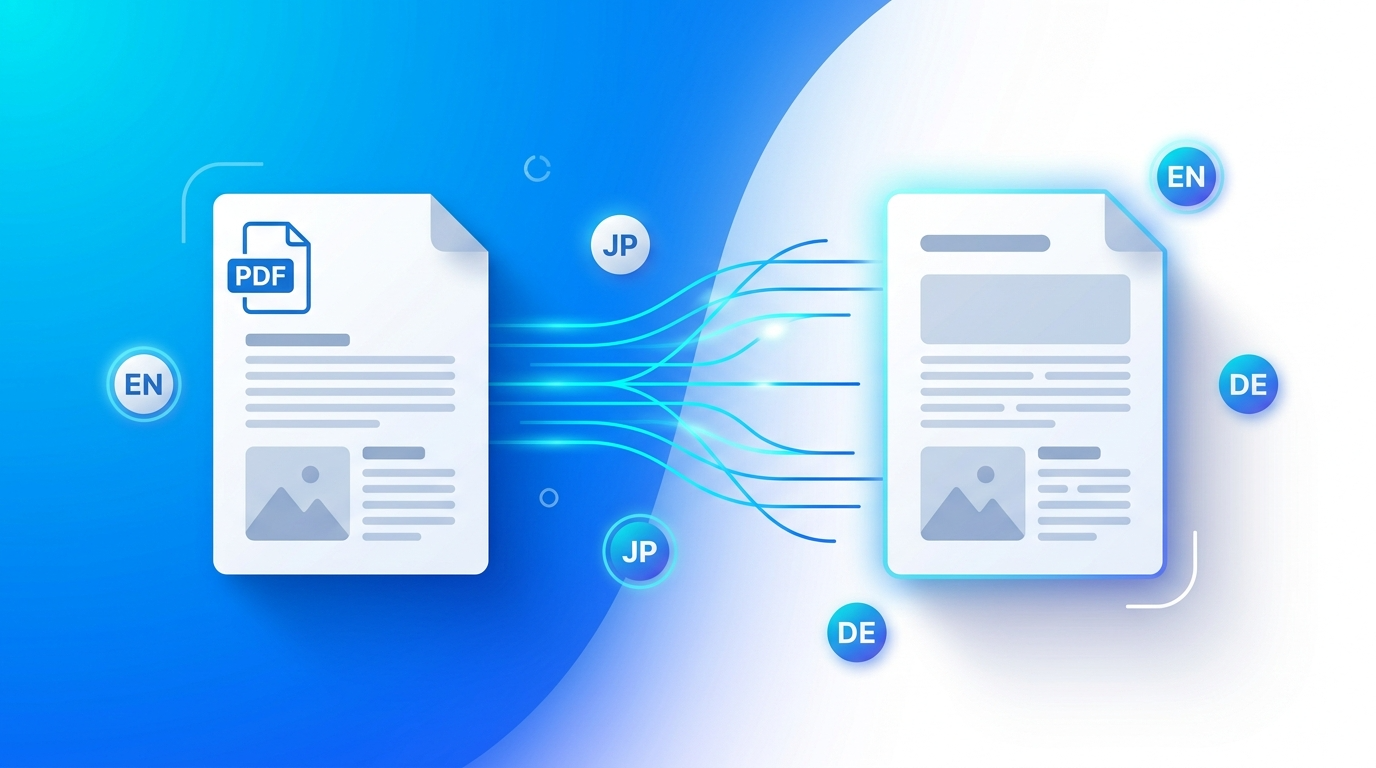
「海外のPDF資料を翻訳したいけど、コピペして1文ずつGoogle翻訳に貼り付けるのが面倒…」「翻訳したらレイアウトが崩れて、結局手直しに何時間もかかった…」そんな経験はありませんか?結論からお伝えすると、Languise(ラングアイズ)というAIツールを使えば、PDFやWord、PowerPointなどのファイルをアップロードするだけで、元のレイアウトを維持したまま丸ごと翻訳・校正・要約ができます。従来のようにテキストをコピペして1文ずつ翻訳する必要はありません。この記事では、Languiseの機能・料金プラン・具体的な使い方からメリット・デメリットまで、導入を検討している方が知りたい情報を網羅的に解説します。AI翻訳で副業を考えている方にも役立つ内容ですので、ぜひ最後までお読みください。
※本記事にはプロモーションが含まれます
この記事でわかること
- Languiseの機能・特徴と他の翻訳ツールとの違い
- 実際の使い方とファイル翻訳の精度
- 料金プランと導入すべき人・不要な人
Languiseとは?
Languise(ラングアイズ)は、ドイツのデュッセルドルフに本社を置くBuilBridge UGが開発・運営するAI搭載の文書業務支援ツールです。生成AIモデルと独自の文書処理技術を組み合わせることで、翻訳・校正・要約という3つの機能を1つのプラットフォームに統合しています。
最大の特徴は、PDF・Word・PowerPoint・Excelなどのファイルをアップロードするだけで、写真や図表の配置を崩さずにファイルを丸ごと翻訳できる点です。Google翻訳やDeepLでは、テキストをコピーして貼り付ける作業が必要であり、翻訳後に元のレイアウトが崩れてしまうことが少なくありません。Languiseなら、元ファイルのデザインや書式を維持したまま翻訳結果を出力できるため、翻訳後のレイアウト修正という面倒な作業を大幅にカットできます。
対応言語は117言語と非常に幅広く、英語・中国語・韓国語・フランス語・ドイツ語・スペイン語などの主要言語はもちろん、ビジネスで需要が増えているベトナム語やタイ語にも対応しています。さらに、先端AI技術によって文脈を理解した自然な翻訳を実現しており、従来の機械翻訳にありがちな「意味は通じるけど不自然な日本語」が大幅に改善されています。翻訳だけでなく、翻訳後の文章を自動で校正したり、長文ドキュメントの要点を自動抽出する要約機能も備えているため、海外資料を扱う業務の効率化に大きく貢献してくれるツールです。
Languiseの主な機能
Languiseには、翻訳業務を効率化するための多彩な機能が搭載されています。ここでは、実務で特に役立つ主要機能をまとめてご紹介します。
- ファイル丸ごと翻訳(レイアウト維持):PDF、Word、PowerPoint、Excelなどのファイルをそのままアップロードするだけで翻訳が完了します。図表・画像・グラフの配置を保ったまま文章部分だけを翻訳するため、翻訳後のレイアウト修正がほぼ不要です。
- AI校正:翻訳後の文章に対して、文法の誤りや不自然な表現を自動でチェック・修正してくれる機能です。誤字脱字の修正はもちろん、敬語と常体の統一や冗長表現の整理にも対応しており、「そのまま提出できる品質」に近づけてくれます。
- AI要約:長文のドキュメントから要点を自動で抽出し、短くまとめてくれる機能です。数十ページにおよぶ論文やレポートでも、まず要約で全体像を把握してから必要な箇所だけ精読する、という効率的な読み方が可能になります。全体概要の要約だけでなく、タイトルやキャッチコピーの自動生成にも対応しています。
- 117言語対応:英語・中国語・韓国語・フランス語・ドイツ語・スペイン語をはじめ、117の言語に対応しています。グローバルビジネスで必要なほぼすべての言語をカバーしているため、多言語展開が必要なプロジェクトでも安心です。
- プレビュー・比較機能:翻訳の原本と翻訳結果を同一画面上で横並びに比較できます。ページのズレが起きにくい設計で内容の照合がしやすく、プレビュー画面上で単語検索やAIへの質問も可能です。
- My辞書機能:専門用語や固有名詞をあらかじめ登録しておくことで、翻訳時に用語を統一できる機能です。社内独自の用語や製品名などの表記ゆれを防ぎ、一貫性のある翻訳結果を実現します。
- セキュリティ対応:アップロードされたファイルはTLS(通信暗号化技術の一種)で保護されます。処理データの削除方針も明示されており、EUベースのサーバーで運用されているため、機密文書を扱うビジネスシーンでも安心して利用できます。
Languiseの料金プラン
Languiseには、無料で試せるFreeプランから法人向けのEnterpriseプランまで、5つの料金プランが用意されています。以下の表で各プランの特徴を比較してみましょう。
| プラン名 | 月額料金(税抜) | 毎月の利用回数 | ファイル上限 | 主な特徴 |
|---|---|---|---|---|
| Free | 0円 | 3回 | 5MB | 基本機能のお試し利用。翻訳・校正・要約が使えるが、1回あたりの文字数とファイルサイズに制限あり |
| Basic | 1,200円 | 15回 | 10MB | 個人利用向け。インポート文字数が無制限になり、My辞書機能も利用可能 |
| Pro | 3,600円 | 50回 | 20MB | ビジネス利用向け。全機能をフル活用でき、大容量ファイルにも対応。優先サポートあり |
| Pro Max | 7,500円 | 120回 | 30MB | ヘビーユーザー向け。大量のファイル翻訳を頻繁に行うプロフェッショナルに最適 |
| Enterprise | 22,000円〜 | 要相談 | 要相談 | 法人・チーム向け。利用回数・容量のカスタマイズ対応、専用サポート付き |
※年間契約を選択すると月額料金が割引されます(例:Basicは月1,000円、Proは月3,000円、Pro Maxは月6,000円)。また、Languiseはドイツ企業が運営しているため日本の消費税は徴収されません。最新の正確な料金体系はLanguise公式サイトにてご確認ください。
どのプランを選ぶべきか迷ったら、まずはFreeプランで操作感と翻訳精度を確認してみましょう。週に数本の社内資料やメールを翻訳する程度ならBasicプランで十分です。契約書や提案書、仕様書などを継続的に翻訳する業務がメインならProプランがコストパフォーマンスに優れています。複数部署で日常的に大量のファイルを処理する場合はPro MaxやEnterpriseプランを検討してください。プランを選ぶ際のポイントは、「月に何回翻訳を実行するか」と「1回あたりのファイルサイズがどのくらいか」の2点です。
Languiseの使い方
Languiseの操作はとてもシンプルです。ITツールに慣れていない方でも、以下の4ステップで簡単にファイル翻訳を行えます。
ステップ1:無料アカウント登録
まずはLanguiseの公式サイトにアクセスし、画面右上の「ログイン」ボタンから「サインアップ」を選択します。メールアドレスとパスワードを入力して送信すると認証メールが届くので、メール内のURLをクリックすれば登録完了です。Freeプランなら料金は一切かかりませんので、気軽にアカウントを作成できます。
ステップ2:ファイルをアップロード
ログインしたら、翻訳したいファイルをドラッグ&ドロップでアップロードします。対応しているファイル形式はPDF、Word(.docx)、PowerPoint(.pptx)、Excel(.xlsx)などです。アップロード後は、翻訳元の言語と翻訳先の言語をドロップダウンメニューから選択します。言語の自動検出機能も備わっているため、翻訳元の言語がわからない場合でも問題ありません。ファイルの書式やレイアウトはLanguise側で自動的に認識されるので、テキストをコピーしたり、事前にフォーマットを整えたりする必要は一切ありません。
ステップ3:AI翻訳・校正・要約を実行
言語の設定が完了したら、「翻訳する」ボタンをクリックするだけです。AIがファイル全体を自動的に処理し、翻訳結果が表示されます。語調(フォーマル・カジュアルなど)を選択できるので、ビジネス文書には「フォーマル」、社内カジュアルなやり取りには「カジュアル」と使い分けることも可能です。翻訳完了後は、必要に応じて「校正」タブに切り替えて文法チェックや表現の修正を実行できます。さらに「要約」タブでは、長文ドキュメントの要点抽出や全体概要の作成もワンクリックで行えます。翻訳→校正→要約を同じ画面内でシームレスに進められるのが、Languiseの大きな強みです。
ステップ4:翻訳済みファイルをダウンロード
翻訳・校正が完了したら、プレビュー画面で原本と翻訳結果を横並びに比較して内容を確認しましょう。プレビュー上では単語検索やAIへの質問も可能なので、気になる箇所をその場でチェックできます。問題がなければ翻訳済みファイルをダウンロードします。元のレイアウトが維持された状態で出力されるため、追加の編集作業なしで社内共有やクライアントへの提出にそのまま使用できます。
Languiseのメリット・デメリット
メリット
Languiseの最大のメリットは、なんといってもファイルのレイアウトを維持したまま翻訳できる点です。PDF資料やPowerPointのスライドなど、デザインや書式が重要な文書でも、図表・画像・グラフの位置関係を崩さずに翻訳してくれます。翻訳後に「表がズレた」「画像が消えた」といったトラブルがほぼ発生しないため、レイアウト修正に費やしていた時間を大幅に節約できます。これはGoogle翻訳やDeepLにはない、Languiseならではの差別化ポイントです。
また、翻訳・校正・要約の3つの機能が1つのツールに統合されている点も大きな強みです。従来であれば「翻訳はDeepL、要約はChatGPT、校正はまた別のツール…」と複数のサービスを行き来する必要がありましたが、Languiseならすべてワンストップで完結します。ツール間でテキストをコピペする手間や、それに伴うミスのリスクがなくなるため、作業効率が格段に向上します。
操作の手軽さも見逃せません。ファイルをアップロードしてボタンを押すだけという直感的なUIなので、翻訳ツールを初めて使う方でもすぐに使いこなせます。Freeプランが用意されているため、金銭的なリスクなしに翻訳精度や操作感を試せるのも安心材料です。さらに、TLS暗号化やEUサーバーでのデータ処理といったセキュリティ対策が施されているため、契約書や社内機密文書の翻訳にも比較的安心して利用できます。
デメリット
一方で、Languiseにはいくつか注意すべき点もあります。まず、Freeプランでは月3回・1回あたり1,000文字・ファイルサイズ5MBという制限があります。あくまで操作感や翻訳精度を確認するためのお試し用と考え、本格的にビジネスで使うのであれば有料プランへのアップグレードが必要です。
また、医療・法律・特許といった高度な専門用語を含む文書では、翻訳精度にばらつきが出る可能性があります。My辞書機能で用語を登録することである程度カバーできますが、専門性の高い文書では翻訳結果を必ず人間の目で最終チェックしてください。これはLanguiseに限らず、あらゆるAI翻訳ツールに共通する注意点です。特に数値・条件・否定表現(not、unless、exceptなど)は誤訳が起こりやすい箇所なので、重点的に確認することをおすすめします。
加えて、Languiseはクラウドベースのサービスのため、インターネット接続がない環境では使用できません。オフラインで翻訳作業を行いたい場面がある方は、その点を事前に考慮しておきましょう。スキャン品質が低いPDFや、画像内に埋め込まれたテキストが多い資料では、文字の読み取り精度が下がることがある点も覚えておいてください。
Languiseはこんな人におすすめ
海外の取引先とやり取りするPDF資料や契約書を頻繁に翻訳するビジネスパーソンには、Languiseは特におすすめです。レイアウトを維持したまま翻訳できるため、翻訳後の資料をそのまま社内共有やクライアントへの提出に使えます。これだけでレイアウト修正にかかっていた時間を大幅に削減できます。
英語論文や技術文書を日本語で効率的に読みたい研究者やエンジニアにも最適です。まず要約機能で論文の全体像を把握し、重要な箇所だけを翻訳して精読する、というスマートな研究フローが実現します。
AI翻訳副業で翻訳の効率を上げたいフリーランスの方にとっても強力な味方です。ファイル単位で一括翻訳できるため、1件あたりの作業時間を短縮してより多くの案件をこなすことが可能になります。翻訳後の校正まで自動化できるので、納品前のチェック作業もスピードアップします。
PowerPoint資料やマニュアルを多言語展開したいマーケティング担当者にも向いています。スライドのデザインを崩さずに翻訳できるため、海外向けプレゼン資料の作成工数を大きく削減できます。
一方で、LINEのメッセージやちょっとした短文を翻訳するだけであれば、Google翻訳やDeepLの無料版で十分です。Languiseの真価は「ファイル丸ごと翻訳」「レイアウト維持」「翻訳+校正+要約の一体化」にあるので、こうした機能を必要としない方には少しオーバースペックかもしれません。
まとめ
Languiseは、「ファイル丸ごと翻訳」という独自の強みを持つAI翻訳・校正・要約ツールです。PDF・Word・PowerPoint・Excelなどのファイルをアップロードするだけで、レイアウトを維持したまま翻訳が完了し、さらに校正・要約までワンストップで行えます。117言語に対応し、プレビュー機能やMy辞書機能も充実しているため、翻訳業務の効率を大幅に改善してくれます。
料金プランはFree(無料)からEnterprise(法人向け)まで5段階が用意されており、まずはFreeプランでリスクなく翻訳精度と操作感を試すことが可能です。海外資料を頻繁に扱うビジネスパーソン、研究者、AI翻訳副業に取り組むフリーランスの方は、ぜひ一度Languiseを体験してみてください。
Languiseの公式サイトはこちら:
→ AIファイル翻訳・校正・要約ツール「Languise」公式サイトを見る
AI副業全般の月収目安はこちら:
→ 【実態調査】AI副業の月収はいくら?ジャンル別のリアルな収入目安【2026年版】
AIライティング副業に興味がある方はこちら:


コメント