


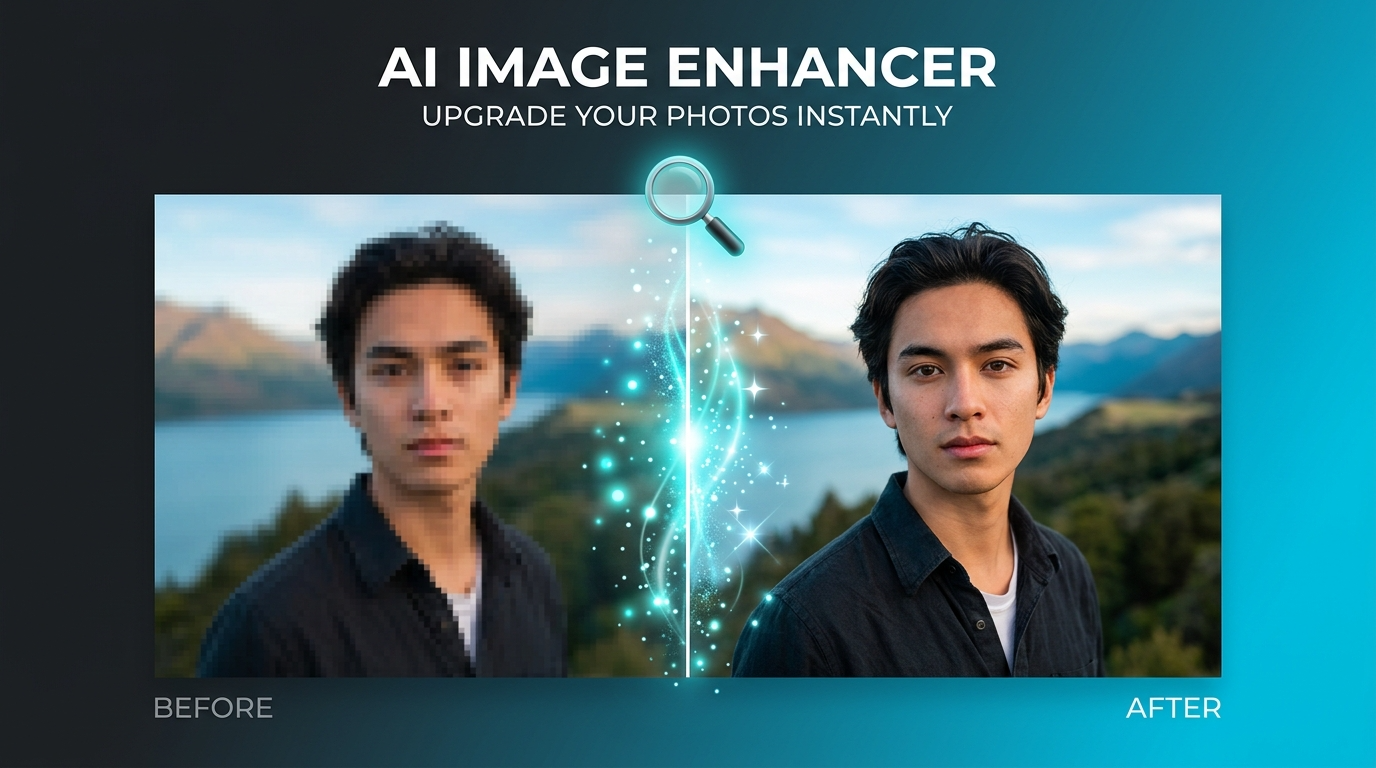
AI画像生成ツールで作った画像が思ったよりぼやけてしまった、昔撮った大切な写真を高画質で残したい、ECサイトの商品写真をもっと鮮明にしたい——そんな画質への不満を抱えたことはありませんか?実は今、AIアップスケール(AI技術を使って画像を高解像度化すること)の進化によって、低解像度の画像を驚くほどクリアに仕上げることが誰でも簡単にできる時代になっています。その中でも特に注目されているのが「Aiarty Image Enhancer(アイアーティ イメージ エンハンサー)」です。本記事では、Aiarty Image Enhancerを使った具体的な高画質化の手順・活用シーン・実践コツを実用ガイドとして徹底解説します。
※本記事にはプロモーションが含まれます
この記事でわかること
- AI高画質化ツールが従来の手動補正と何が違うのか
- Aiarty Image Enhancerの具体的な使い方4ステップ
- 副業・ブログ・ECサイトで使える活用シーン5選と実践コツ
AI画像高画質化とは?従来の手動補正と何が変わるのか
「画像を高画質化する」というと、以前はPhotoshopなどの画像編集ソフトを使って手動でシャープネスを調整したり、ノイズを除去したりするという作業が一般的でした。しかしこの方法には大きな限界があります。それは、元々存在しない情報(ピクセル)を生み出すことはできないという点です。たとえば100×100ピクセルの小さな画像を2倍に拡大すると、手動補正ではぼやけた印象が拭えず、輪郭がぼんやりしたまま大きくなるだけになってしまいます。
AI高画質化はこの限界を根本から覆す技術です。AIが膨大な数の画像データを学習することで、「この形状・テクスチャにはこのような細部があるはず」という予測を行い、元々存在しなかったピクセルの情報をAIが「補完・生成」します。これをAIアップスケーリングと呼びます。結果として、単純に拡大した場合とは比べ物にならないほどシャープでリアルな高解像度画像が生成されます。
従来の手動補正とAI高画質化の違いを比較すると以下のようになります。
| 項目 | 従来の手動補正 | AI高画質化(Aiarty) |
|---|---|---|
| 拡大時の画質 | ぼやける・輪郭が甘くなる | AIが細部を補完してシャープに仕上がる |
| ノイズ除去 | 手動でフィルター調整が必要 | AIが自動でノイズを検出・除去 |
| 必要なスキル | Photoshopなどの専門知識が必要 | ドラッグ&ドロップで誰でも操作可能 |
| 処理時間 | 1枚あたり数分〜数十分 | AIが自動処理、バッチ処理で大量画像も対応 |
| 仕上がりの一貫性 | 作業者のスキルに依存してバラつきが出る | AIが均一な品質で処理してくれる |
Aiarty Image Enhancerは、こうしたAIアップスケーリングの技術を誰でも使えるかたちでパッケージ化したWindowsアプリケーションです。写真・イラスト・AI生成画像・スキャン画像など幅広い種類の画像に対応しており、最大8倍までの高解像度化が可能です。専門的な知識がなくても、数クリックで高品質な画像補正が完了する手軽さが多くのユーザーに支持されています。
特にAI画像生成副業を行っている方にとって、Aiarty Image Enhancerは非常に重要なツールです。Stable DiffusionやMidjourneyで生成した画像は、デフォルトの解像度では商用利用に耐えられないケースがあります。Aiartyで高解像度化することで、印刷物・ECサイト・広告素材としての品質基準をクリアできるようになります。
Aiarty Image Enhancerで高画質化する手順
ここからは、Aiarty Image Enhancerを使って実際に画像を高画質化するまでの手順を4つのステップで解説します。初めて使う方でも迷わず進められるよう、各ステップを具体的に説明します。
ステップ1 — ダウンロード・インストール
まずAiarty Image Enhancerの公式サイトにアクセスし、インストーラーをダウンロードします。対応OSはWindowsで、インストール自体は数分で完了します。起動後はシンプルなUI(ユーザーインターフェース)が表示され、すぐに画像の処理を始められます。無料版でも基本的な高画質化機能を試すことができるため、まずはインストールして実際の仕上がりを確認してみることをおすすめします。初回起動時にAIモデルのダウンロードが発生する場合があるため、安定したネット接続環境で起動するとスムーズです。
ステップ2 — 画像を読み込む
ソフトを起動したら、高画質化したい画像をアプリの画面にドラッグ&ドロップするか、「ファイルを開く」ボタンから選択して読み込みます。対応フォーマットはJPEG・PNG・WebP・BMPなど主要な画像形式に幅広く対応しています。複数の画像を同時に読み込むこともでき、バッチ処理(まとめて一括処理すること)も可能です。大量の画像をまとめて高画質化したい場合は、フォルダごと読み込む機能も活用できます。読み込んだ画像はサムネイル一覧で表示されるため、処理したい画像を確認しながら選択できます。
ステップ3 — AIモデルを選択・拡大倍率を設定する
画像を読み込んだら、使用するAIモデルと拡大倍率を設定します。ここが画質仕上がりを左右する最も重要なステップです。
Aiarty Image Enhancerには複数のAIモデルが用意されており、画像の種類に応じて使い分けることが重要です。写真・リアル系画像には写真特化モデル、イラスト・アニメ調の画像にはイラスト特化モデルを選ぶことで、最も自然な仕上がりが得られます。AI生成画像の場合は、生成した画像のスタイル(リアル系かイラスト系か)に合わせてモデルを選択するのがポイントです。
拡大倍率は2倍・4倍・8倍から選択できます。一般的なWebサイト用途であれば2〜4倍、印刷物や大判ポスター向けには4〜8倍を目安に設定するとよいでしょう。倍率が高いほど処理時間とファイルサイズは増加しますが、その分より大きく鮮明な出力画像が得られます。ノイズ除去の強度やシャープネスの調整など、細かなパラメータも設定可能です。
ステップ4 — プレビュー確認・書き出し
AIモデルと倍率の設定が完了したら、プレビュー機能で仕上がりを確認します。プレビューでは処理前と処理後の画像を並べて比較できるため、補正の効果を直感的に把握できます。「もう少しシャープネスを上げたい」「ノイズ除去が強すぎてのっぺりした印象になっている」といった場合は、この段階でパラメータを調整してから再プレビューします。
仕上がりに満足できたら書き出しボタンを押して処理を実行します。出力フォーマットはJPEG・PNGなどから選択でき、保存先フォルダも指定できます。単一画像の処理であれば数秒〜数十秒で完了し、バッチ処理の場合は画像枚数とPCスペックに応じた時間で全画像の処理が完了します。書き出しが終わった画像はそのままブログ・ECサイト・SNSなどで活用できます。
Aiarty Image Enhancerの活用シーン5選
Aiarty Image Enhancerは、日常のさまざまな場面で活躍します。特に副業・ビジネス・趣味の場面で役立つ活用シーンを5つ紹介します。
活用シーン1 — AI生成画像の商用利用前の補正
Stable DiffusionやMidjourneyなどのAI画像生成ツールで作成した画像を、クライアントへの納品素材や商用コンテンツとして使用する前には、解像度の確認と補正が欠かせません。AI生成画像はデフォルトで512×512や1024×1024ピクセル程度の解像度で出力されることが多く、印刷物やバナー広告に使用するには解像度が不足するケースがあります。Aiartyで2〜4倍にアップスケールすることで、商用利用基準の解像度に引き上げることができます。AI画像生成副業で収益を上げている方にとって、納品品質を担保するための必須ツールといえます。
活用シーン2 — ブログ用画像の高解像度化
ブログやWebメディアの記事に使用する画像のクオリティは、読者の印象と直結します。フリー素材サイトからダウンロードした画像が思ったより小さかった、スクリーンショットを拡大したらぼやけてしまった、といったケースでもAiartyを使えば高品質な画像に仕上げることができます。特にアイキャッチ画像やサムネイルはクリック率に大きく影響するため、高解像度で鮮明な画像を使用することがブログ運営において重要です。Aiartyで画質を上げた画像を使うことで、読者に与える第一印象を大きく改善できます。
活用シーン3 — EC商品写真の改善
ネットショップやフリマアプリで商品を販売している方にとって、商品写真の画質は売上に直接影響します。スマートフォンで撮影した写真が暗くてノイズが多い、古いカメラで撮影した画像が解像度不足、といった悩みをAiartyは解決してくれます。ノイズ除去機能と高解像度化を組み合わせることで、プロのカメラマンに依頼したような仕上がりの商品写真を自分で手軽に用意できます。特に複数商品の写真をまとめて改善したい場合は、バッチ処理機能を活用することで大幅な時間短縮が実現できます。
活用シーン4 — 古い家族写真の復元・高画質化
フィルムカメラで撮影した昔の家族写真や、古いデジタルカメラの低解像度写真をスキャンしたデータをきれいに復元したいというニーズにも、Aiartyは非常に効果的です。経年劣化によるノイズ・色あせ・解像度の粗さをAIが補正し、当時よりも鮮明な形で大切な思い出を残すことができます。アルバムや印刷物として高品質に残したい場合は8倍アップスケールを活用するのがおすすめです。「デジタル遺品整理」「家族写真の高画質化サービス」といった副業ニーズにも応えられるスキルとして活用できます。
活用シーン5 — SNS投稿用画像のクオリティアップ
InstagramやX(旧Twitter)・TikTokなどのSNSでは、画像・動画のクオリティがフォロワー数やエンゲージメントに大きく影響します。スマートフォンで撮影した画像でも、Aiartyでシャープネスを高め解像度を引き上げることで、プロが撮影したような印象の投稿画像を作ることができます。特にInstagramのグリッド(プロフィールページのサムネイル一覧)を統一感のある高品質な画像で揃えることは、フォロワー獲得・ブランディングに効果的です。
Aiarty Image Enhancerを使いこなす高画質化コツ3選
Aiarty Image Enhancerをより効果的に活用するための実践的なコツを3つ紹介します。
コツ1 — 元画像の選び方にこだわる
AIアップスケーリングの仕上がりは、元画像の品質に大きく左右されます。同じ被写体の写真でも、ピントが合っていてある程度の解像度がある画像の方が、AIが細部を正確に補完できるため高品質な出力が得られます。一方で、ピントが完全にぼけていたり、極端に圧縮されてモザイク状のノイズが目立つ画像は、AIが補完できる情報が少なくなるため仕上がりに限界が生じます。「ゴミに出す前にもう一枚確認する」という感覚で、元画像の中から最もクリアに撮れているものを選んでからAiartyで処理するのが基本です。
コツ2 — 用途に合わせて倍率を使い分ける
拡大倍率はむやみに高く設定すればよいというわけではありません。用途に応じた適切な倍率を選ぶことが、最良の仕上がりと処理効率のバランスを保つコツです。Webサイト・ブログ・SNS用途であれば2倍で十分なケースがほとんどです。ECサイトの商品画像やバナー広告用には4倍が適しています。印刷物・ポスター・大判出力用途には4〜8倍を選択します。必要以上に高倍率で処理すると、ファイルサイズが膨大になりWebサイトの表示速度低下につながる場合もあるため、用途を意識した倍率選択が重要です。
コツ3 — バッチ処理で大量画像を効率化する
Aiarty Image Enhancerの大きな強みのひとつが、複数画像を一括で処理できるバッチ処理機能です。副業でAI生成画像を大量に納品するケース、ECサイトで多数の商品画像を一括改善するケース、ブログ記事用のアイキャッチを複数まとめて作成するケースなど、大量の画像を処理する場面でこの機能は絶大な効果を発揮します。処理したい画像をまとめてフォルダに入れておき、フォルダごと読み込んで一括処理を実行すれば、全画像の高画質化が自動で完了します。夜間に処理を走らせておいて翌朝には全画像が完成している、という使い方もできます。
Aiarty Image Enhancerを使う際の注意点
Aiarty Image Enhancerは非常に高性能なツールですが、あらかじめ知っておきたい注意点もいくつかあります。過度な期待を防ぎ、ツールを賢く使いこなすために確認しておきましょう。
- 元画像が極端に小さい・低品質な場合は仕上がりに限界がある:AIアップスケーリングは元画像の情報をもとに細部を補完する技術です。そのため、32×32ピクセル程度の極端に小さな画像や、強い圧縮によってブロックノイズが大量に発生している画像では、どれほど高性能なAIを使っても自然な仕上がりには限界が生じます。「どんな画像でも完全に復元できる」という期待は禁物で、元画像の品質がある程度担保されていることが高品質な仕上がりの前提条件です。
- GPU性能によって処理速度に差が出る:AIによる画像処理はGPU(グラフィックス処理ユニット)を活用して行われるため、搭載しているGPUの性能によって処理速度が大きく変わります。高性能なNVIDIA製GPUを搭載したPCでは数秒〜十数秒で処理が完了しますが、CPU処理のみの場合や旧式のGPU搭載環境では数分かかるケースもあります。大量のバッチ処理を行う際はPC環境を考慮してスケジュールを立てることをおすすめします。
- 商用利用時は元画像の著作権を必ず確認する:Aiartyで高画質化した画像を商用利用する場合、最も重要なのは元画像の著作権・ライセンスの確認です。フリー素材サイトからダウンロードした画像でも、商用利用が禁止されているものや帰属表示(クレジット記載)が必要なものがあります。AI生成画像であっても、生成に使用した学習データや生成ツールのライセンス条件を確認する必要があります。高画質化という加工を施したからといって著作権が変わるわけではないため、元画像の権利関係のチェックは必ず行いましょう。
まとめ
AI高画質化ツール「Aiarty Image Enhancer」を使えば、AI生成画像のぼやけ補正・古い写真の復元・EC商品写真の改善・ブログ画像の高解像度化など、さまざまな場面での画質向上が誰でも手軽に実現できます。ドラッグ&ドロップで画像を読み込み、AIモデルと倍率を選ぶだけというシンプルな操作で、プロ級の仕上がりが得られる点が最大の魅力です。AI画像生成副業との組み合わせでは、生成した素材を商用利用できる品質に引き上げるための必須ツールとして活躍します。バッチ処理を活用した大量画像の一括処理も得意としているため、副業・ビジネスの作業効率化にも大きく貢献します。まずは無料版をダウンロードして、実際の仕上がりを体験してみてください。
Aiarty Image Enhancerの公式サイトはこちら:
→ AI画像高画質化ツール「Aiarty Image Enhancer」公式サイトを見る

Aiarty Image Enhancerの機能・料金・評判を詳しく知りたい方はこちら:
→ 【2026年版】Aiarty Image Enhancerレビュー|AI画像高画質化ツールの実力と料金を徹底解説
AI画像生成副業の始め方はこちら:
→ 【2026年版】AI画像生成副業の始め方|未経験から収益化を目指すロードマップ
AI副業全般の月収目安はこちら:


コメント